Brother MFC-J4540DW/MFC-J4340DW 連供雙面傳真複合機

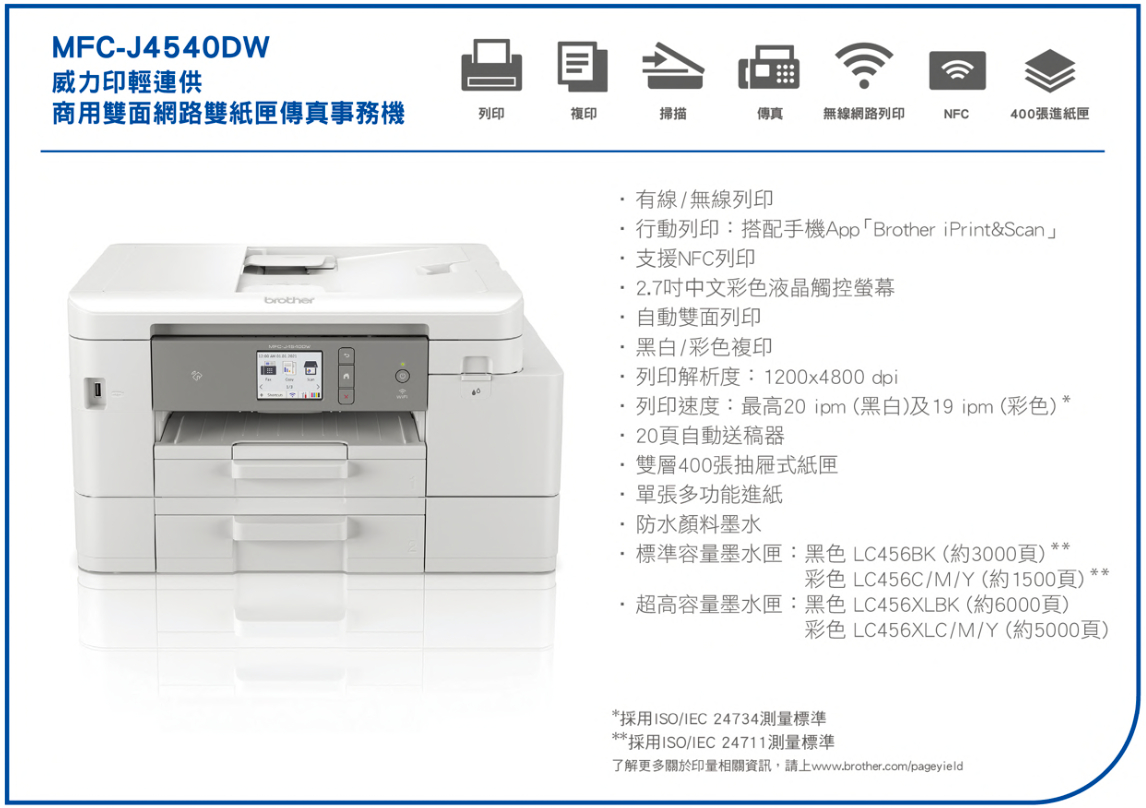
此系列兩機種最大差異,J4540DW因為第二個250張抽屜紙匣所以個頭比較高,另外多了NFC列印、USB即插相片列印,在傳真功能上有較多的快速撥號組數。除此之外的功能全部相同。
開箱測試


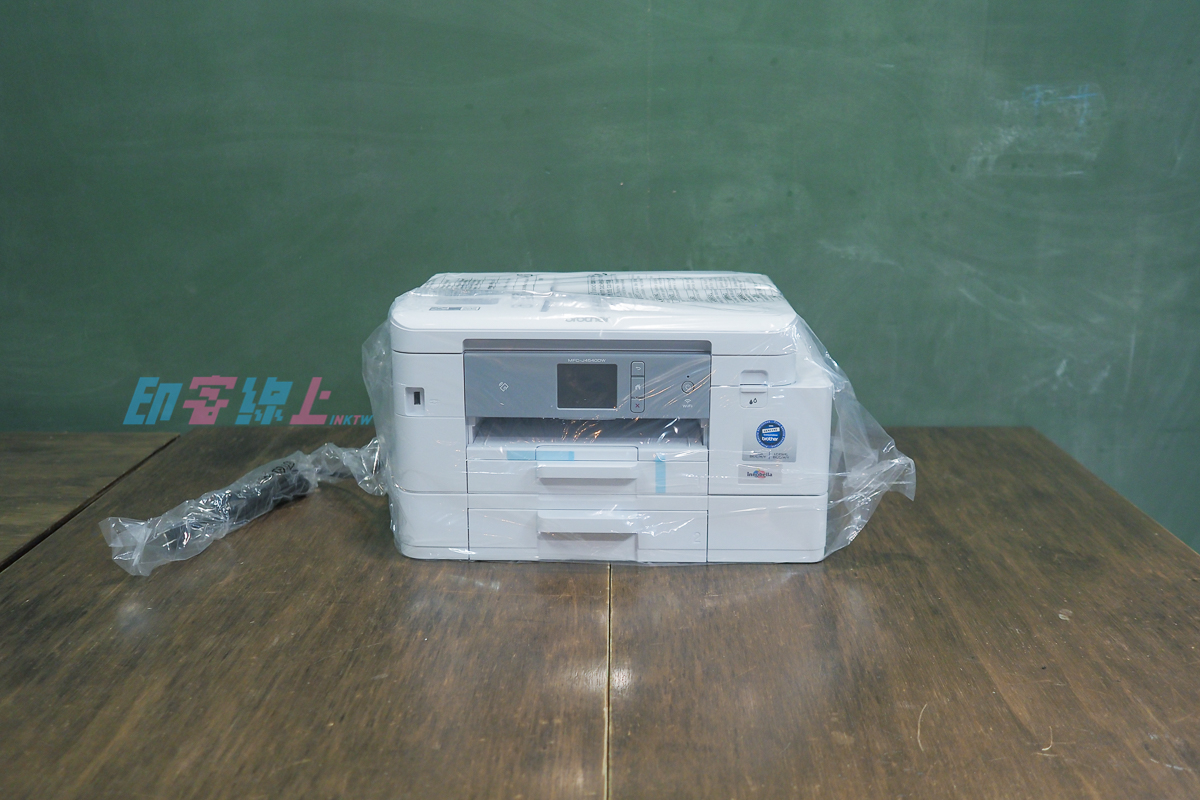
除去上層保麗龍包材,本體映入眼簾。

機身背後發現傳真功能用的插孔,Line接牆壁電話線,EXT孔接話機。

機身中段的艙蓋打開,可看見乙太網路插孔及USB孔及導線槽。加上WiFi無線功能,即是本機三種電腦連接方式,頂級規格。
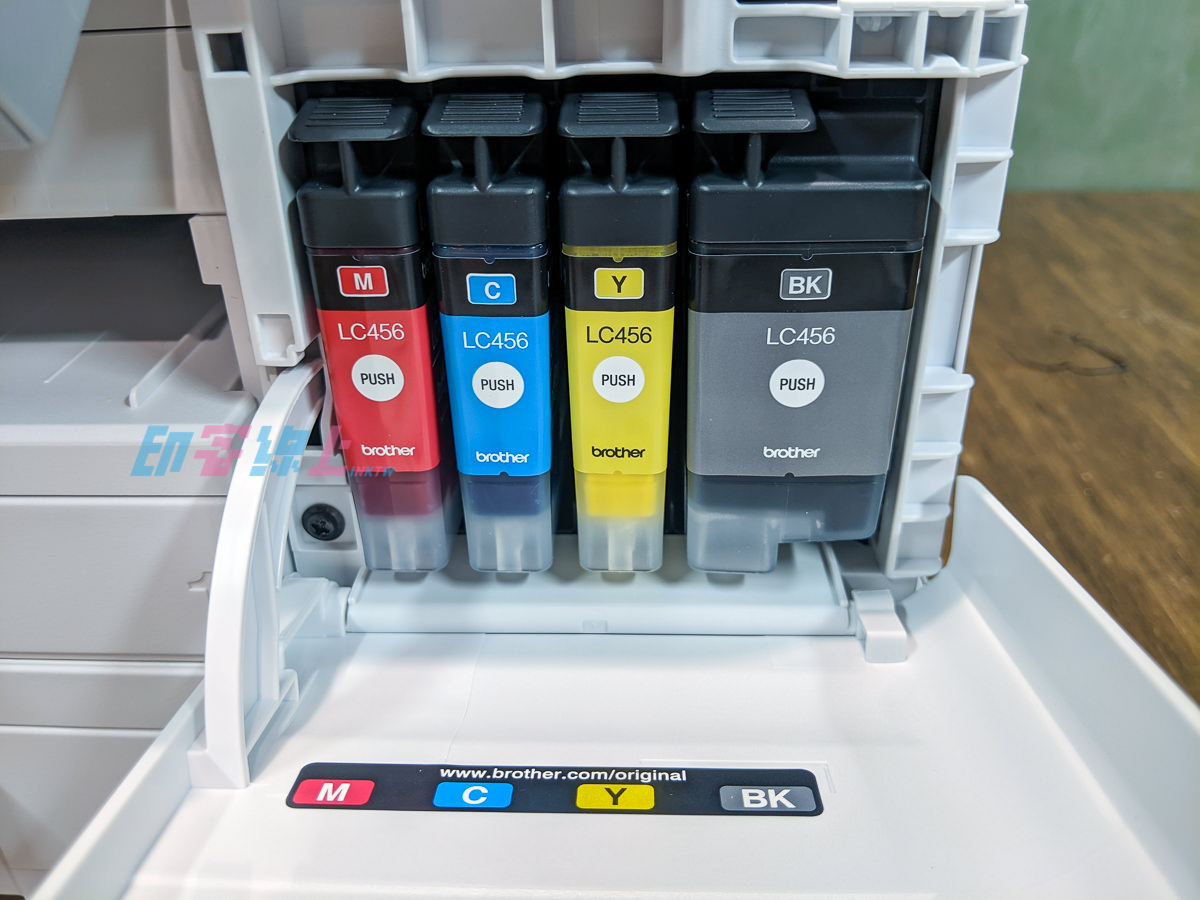

墨水安裝後,新機自動進行導墨的初始化動作。J4540DW/MFC-J4340DW獨特設計了備用墨倉,首次安裝的墨匣內容墨水會先補充這個墨倉。機體智慧偵測顯示的墨量將不會包括備用墨倉的容量。也就是說,就算機器顯示墨匣空了,還是可以繼續列印好一陣子,讓您有充足時間添購墨水匣,不至於突然斷炊。至於這段期間能印多久,請看下方的實測。

這個填充備用墨倉的時間要四分鐘,稍微耐心等候。可繼續進行其他初始設定。


這個階段應該是管線充墨時間。

好了,可以列印測試頁了
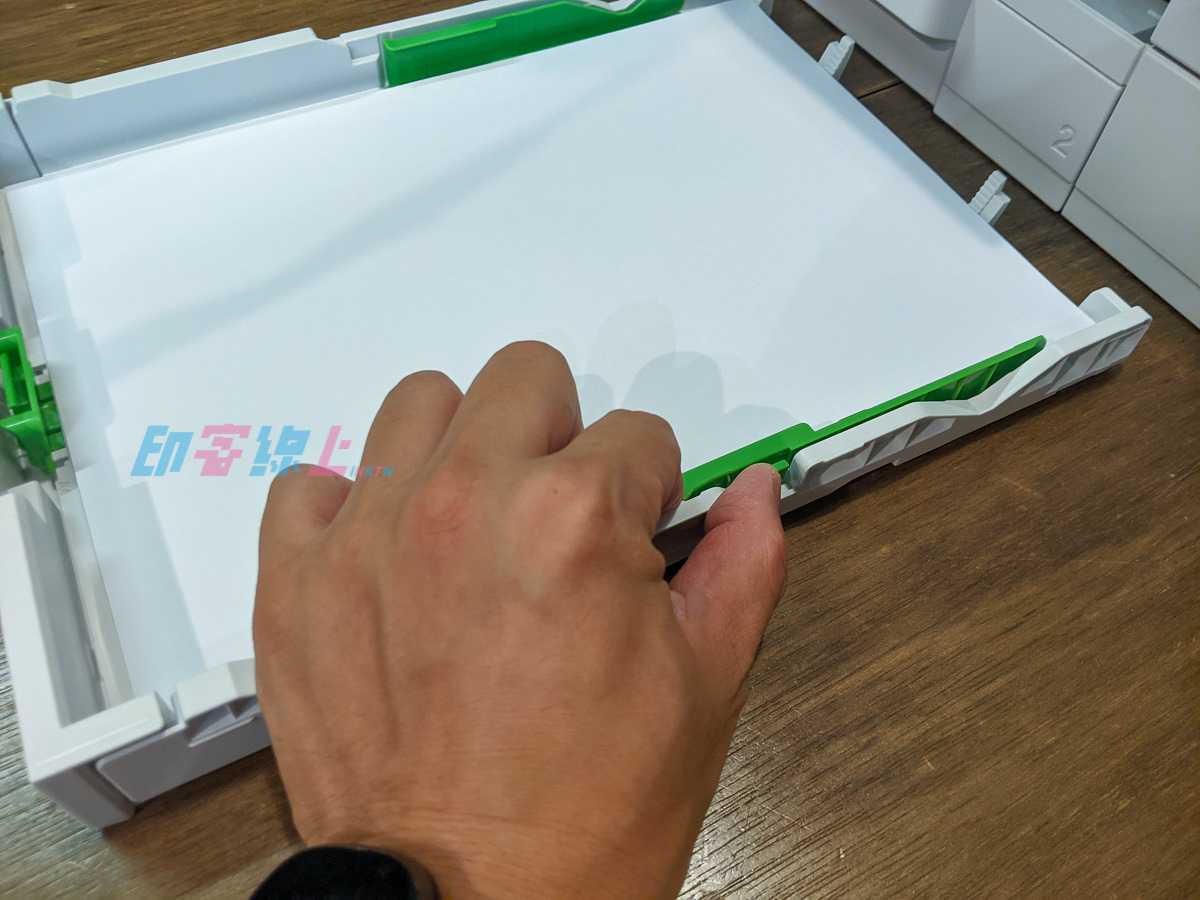
大拇指按壓處可調整紙張固定機構

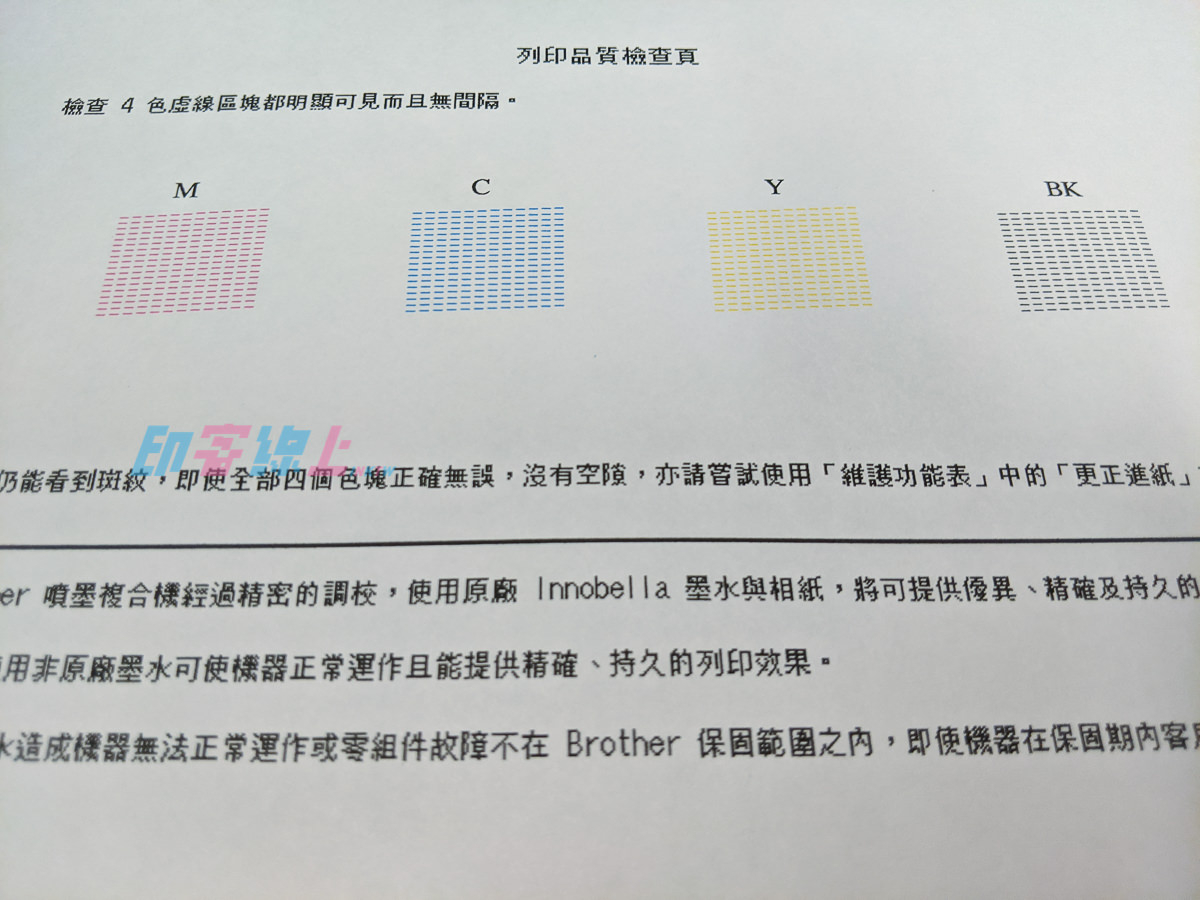
沒有問題!

接下來進行位準調整測試,這個耗時比較久。

同樣OKder!

接著來設定無線網路設定,觸控螢幕上紅圈處的設定選單按下。
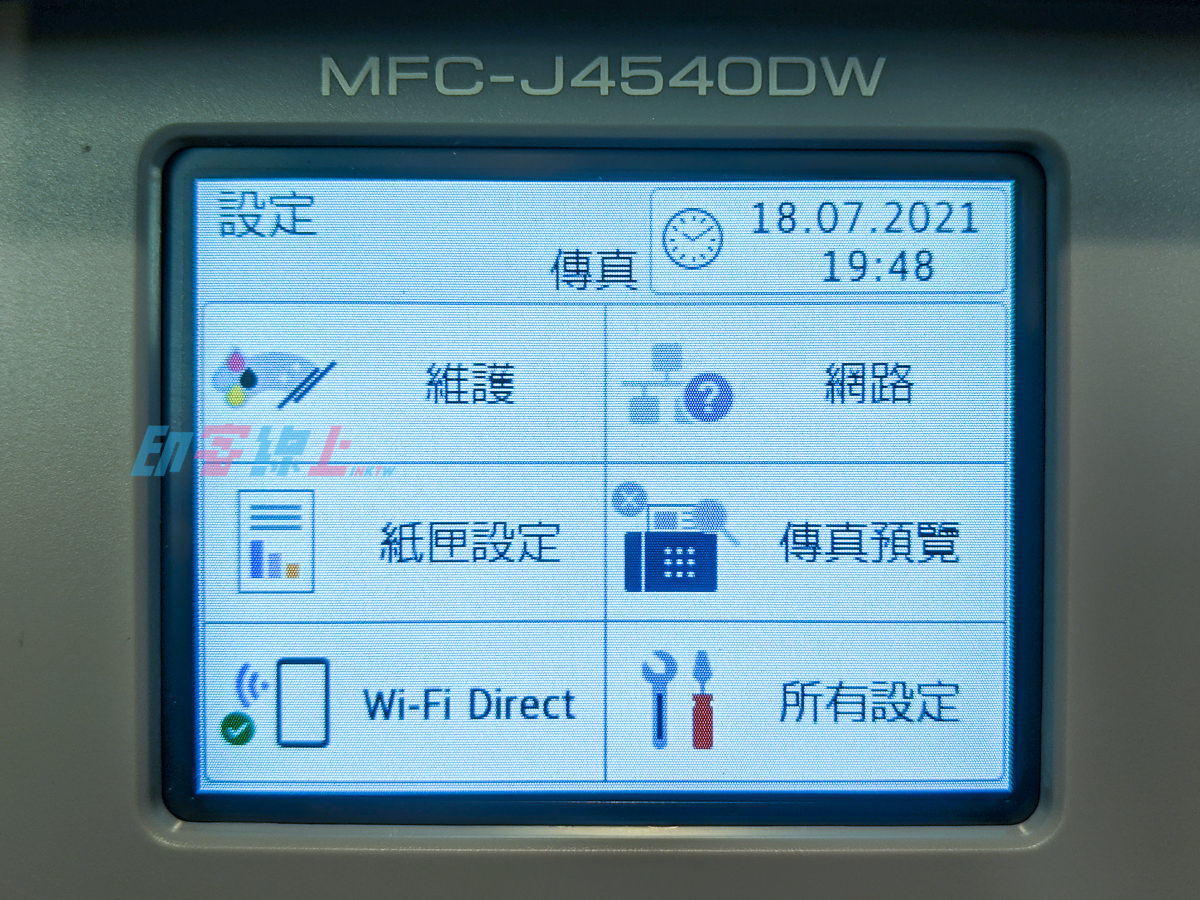
按右上角的網路設定

選擇WLAN(Wi-Fi)

選擇空間裡的WiFi訊號後,按確定

輸入WiFi密碼,按確定就設定完成
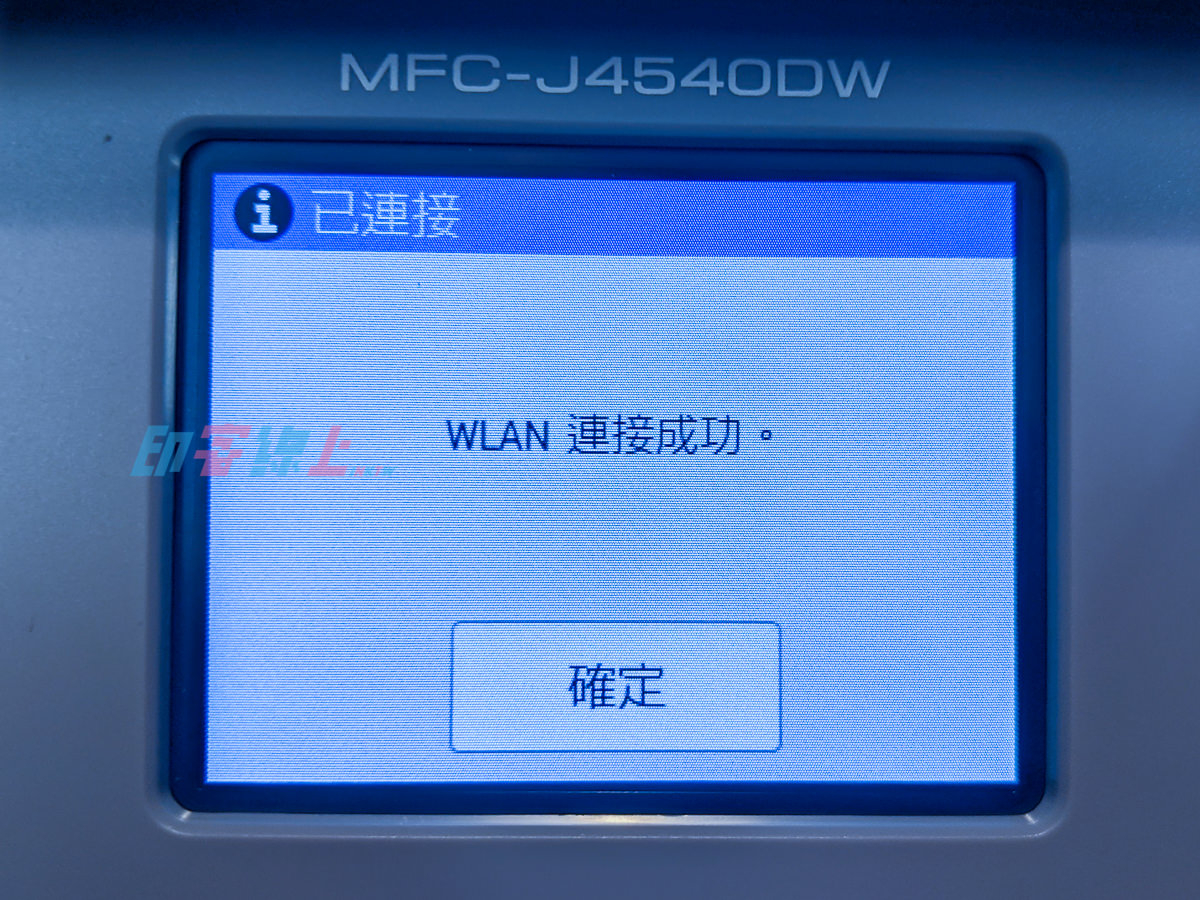
完成!接下來進行電腦的驅動程式安裝。搜尋「Brother 下載」找到官網下載 拉拉拉所需驅動


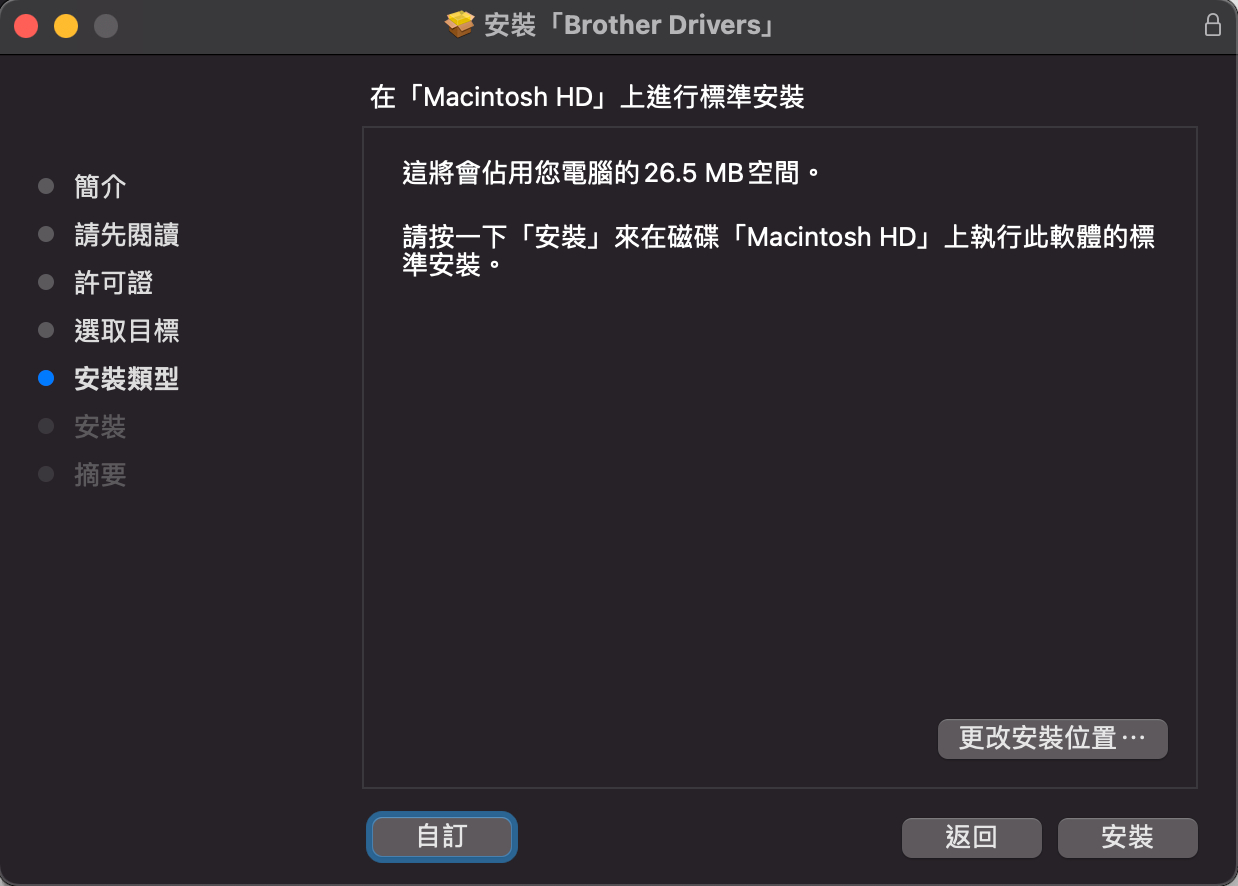
BROTHER官方說明提到MAC系統建議使用AirPrint,也就是MAC原生程式進行列印,因此這個系統檔下載後安裝並沒有多餘列印及操作程式。行動列印包括iOS及Mopria兩大系統,都類似macOS的AirPrint,只要在同一個WiFi環境下,都能直接列印,不需透過app。


BTW,現在國中國文教材編排方式真的比以前好很多。


換上4*6光面相片紙


我特別在開始列印相片前,進入選單檢視剩餘墨水量。這也是J4540DW/MFC-J4340DW可預估剩餘墨量列印張數的獨特設計。這時顯示的是黑墨2300張,彩色還能印1200張。前面提到此機種有備用墨倉設計,估計黑色有500~600張,彩色有約250張的墨量會注入備用墨倉,不會計入賸餘墨量。
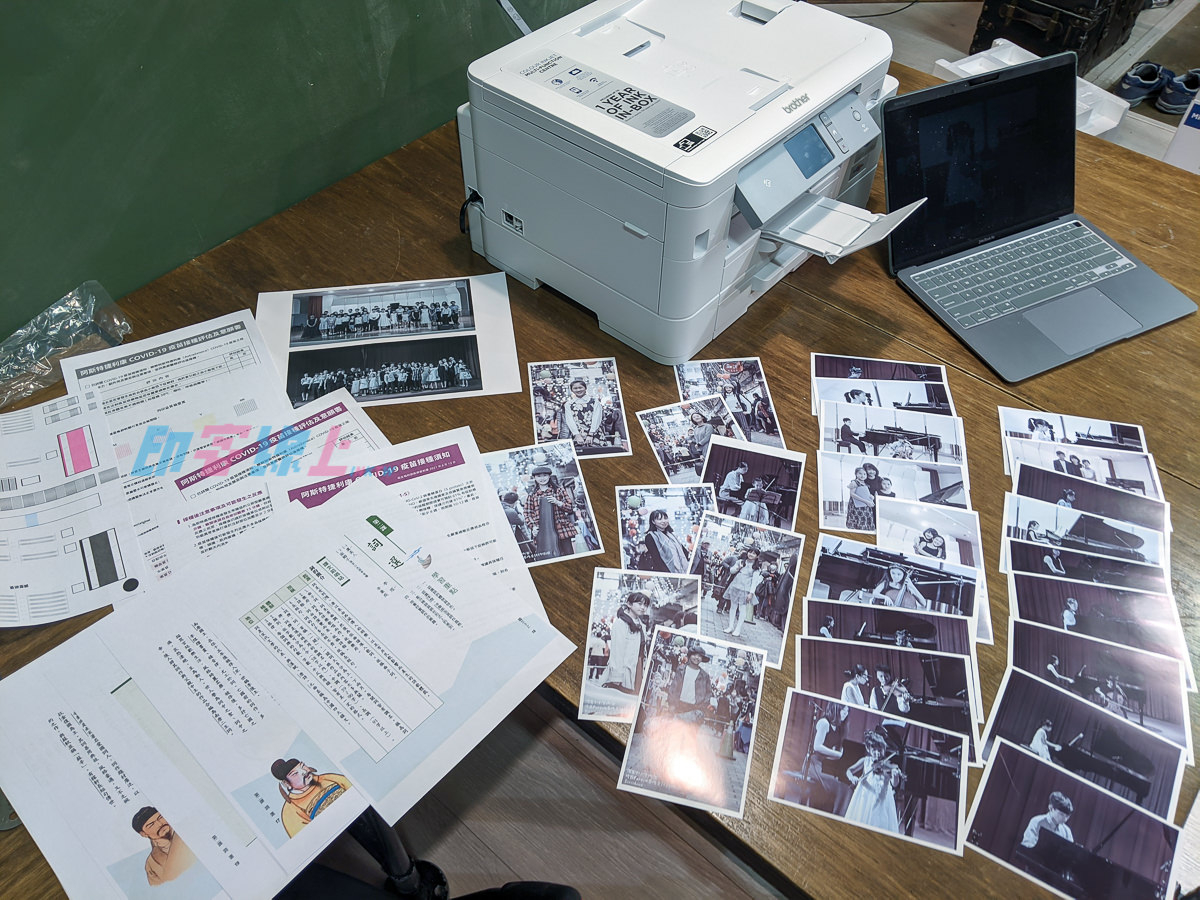
最後我總共印了較低顏色飽和度的4*6彩色相片(個人偏好)共26張,A4尺寸1張。以上照片顯示的就是今日開箱全部的列印量。Brother防水墨水的威力可參考之前的J3930測試

這樣總共耗去藍紅黃三色各100張墨量,黑色墨水聞風不動沒有消耗。這樣的墨水消耗實在是驚人的省。

除了前方抽屜式墨匣,後方設計了一次一張的多功能紙匣。
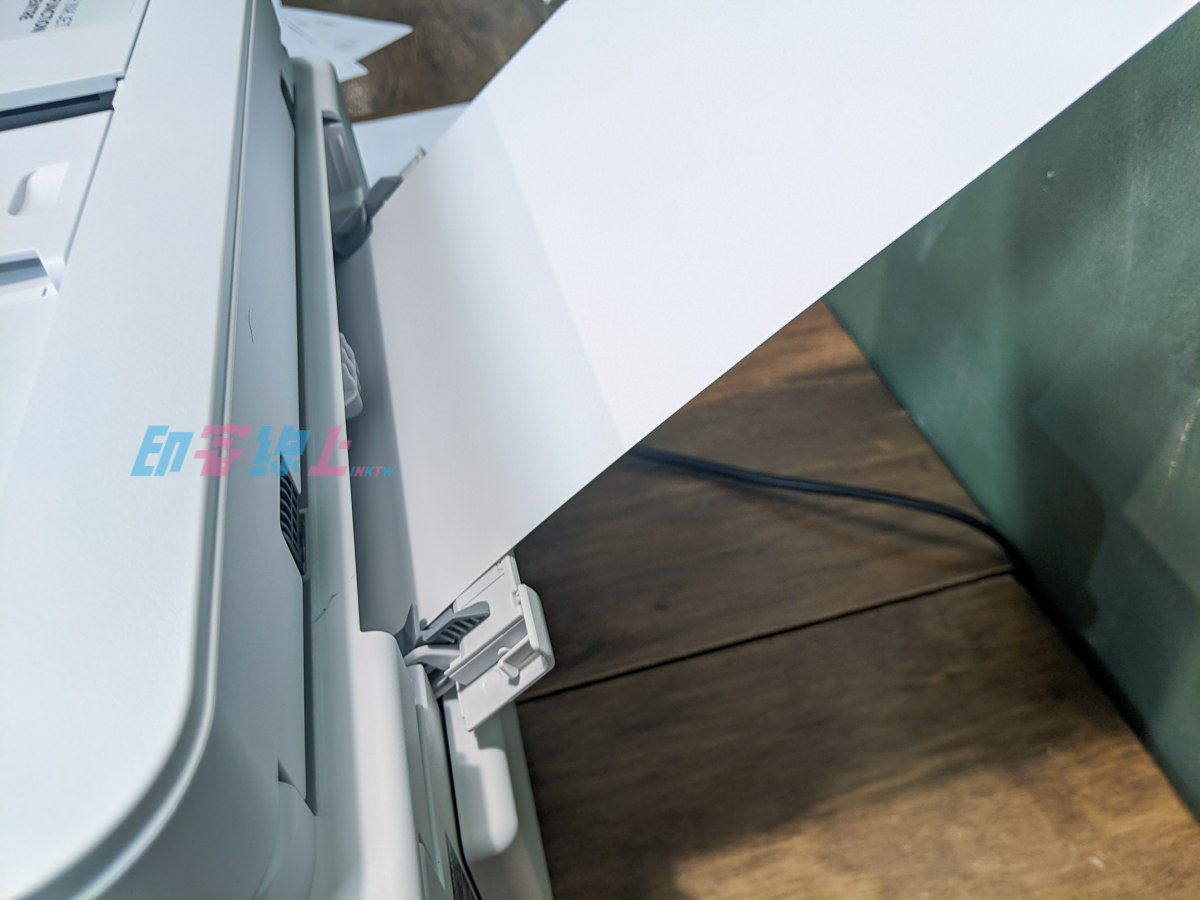
他的邏輯是紙材插入,感應咬合住,紙匣選擇設為自動,就會是優先紙匣。我使用較厚的A4噴墨紙列印照片。
